„Uložit do cloudu“ znamená využít úložiště provozované přes internet. Fotky či dokumenty pak mohou být dostupné z více zařízení. Důležité je rozlišit, co máte skutečně stažené, co se synchronizuje a co lze obnovit, když něco omylem smažete.
Stručně řečeno
- Cloudové soubory jsou v úložišti poskytovatele, ne jen v jednom telefonu.
- Synchronizace přenáší změny; podle služby může přenést i smazání.
- Důležité fotografie potřebují také promyšlenou nezávislou kopii.
- Před mazáním či změnou tarifu ověřte konkrétní pravidla služby.
Cloud není místo na obloze
Je to zjednodušené označení pro služby využívající vzdálené počítače a úložiště. Přihlašujete se k účtu a přes internet pracujete se svými soubory. Poskytovatel určuje kapacitu, možnosti sdílení, cenu i pravidla obnovy.
Telefon nebo počítač může uchovávat plnou místní kopii, menší náhled, nebo jen informaci, že soubor existuje online. Proto samotný obrázek v galerii nebo název dokumentu ještě nemusí znamenat, že máte jeho úplnou kopii dostupnou bez internetu.
Tři pojmy, které se vyplatí oddělit
Nahrání je odeslání souboru do služby. Synchronizace průběžně sjednocuje změny mezi propojenými místy podle nastavení. Záloha má sloužit k návratu po ztrátě nebo chybě; potřebujete vědět, z jakého okamžiku a v jakých mezích lze data obnovit.
Jedna služba může nabízet více těchto funkcí, ale nejsou zaměnitelné. Kopie, kterou omylem smažete zároveň s originálem, vám s obnovou nepomůže. Rozhodující není slovo „cloud“ v reklamě, ale konkrétní chování a vaše uspořádání kopií.
Proč je mazání fotek zrádné
Apple u Fotek na iCloudu vysvětluje, že smazání fotografie na jednom zařízení se projeví i na ostatních propojených zařízeních. Podobně mohou pracovat synchronizované složky jiných služeb. Před promazáváním tedy nejdřív ověřte, co je propojené.
Koš nebo funkce obnovy mohou pomoci, mají však pravidla a časové limity. Nedoporučujeme spoléhat na ně jako na jedinou ochranu rodinného archivu. Chcete-li jen uvolnit prostor v telefonu, použijte návod poskytovatele pro daný režim; neřešte to neověřeným hromadným smazáním.
První bezpečný pokus s jedním souborem
Vyberte nenahraditelnými údaji nezatížený zkušební soubor, například vlastní fotografii předmětu. Ověřte, ve kterém účtu jste, nahrajte ho podle oficiálního návodu a zkontrolujte, že přenos opravdu skončil. Potom vyzkoušejte stažení kopie do jasně určené místní složky.
Stažený soubor otevřete a ověřte jeho obsah. Přístup bez internetu zkoušejte na této testovací kopii, nikoli zásahy do nastavení celého rodinného archivu. Teprve až rozumíte rozdílu mezi originálem, náhledem a stažením, má smysl přesouvat větší množství dat.
Nezávislá kopie musí být skutečně nezávislá
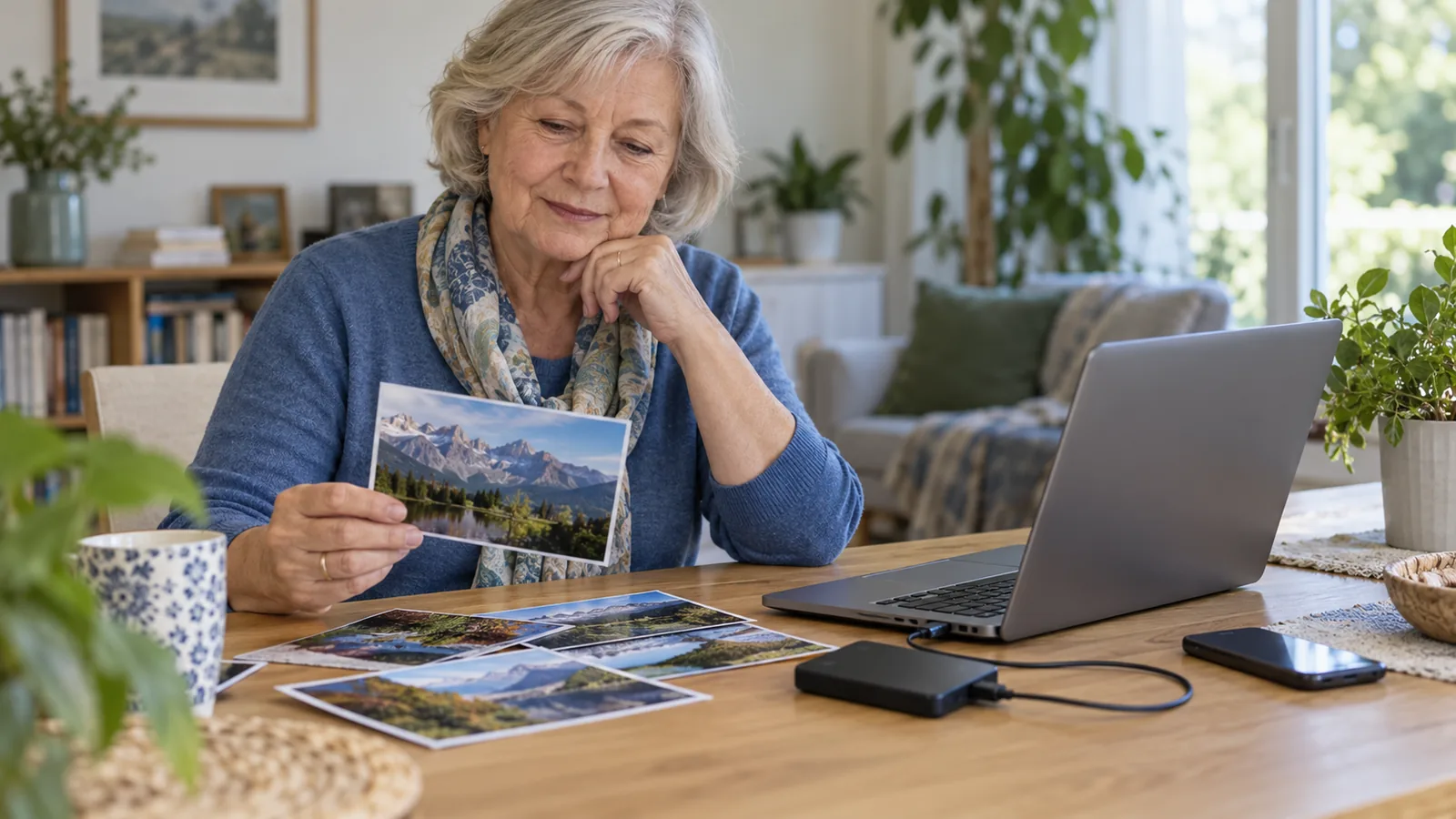
Důležité fotografie či dokumenty si pravidelně vyexportujte také mimo automaticky synchronizovanou složku, například na bezpečně uložený externí disk. Zvolte kopii originálů podle návodu služby, ne jen zmenšené náhledy. Soubory namátkově otevřete a vyzkoušejte, že je umíte najít.
Disk není nezničitelný a kopie zestárne, pokud ji neobnovujete. Smyslem je mít další cestu k datům při chybě účtu, zařízení nebo synchronizace. U citlivých dokumentů zároveň zvažte zabezpečení nosiče a kdo k němu má přístup.
Sdílení není jen odeslání odkazu
Před sdílením zkontrolujte příjemce a oprávnění: může pouze číst, nebo také upravovat? Je přístup omezený na konkrétní účet, nebo funguje každému s odkazem? Přesné volby se mezi službami liší a přeposlaný odkaz může rozšířit okruh lidí.
Chraňte přihlašovací účet silným jedinečným heslem a dostupným vícefaktorovým ověřením. Způsob obnovení přístupu si udržujte aktuální. Odeslanou či staženou kopii u příjemce zpravidla neovládáte jen tím, že později vypnete sdílení původního odkazu.
Plné úložiště není pokyn k okamžitému nákupu
Nejdřív zjistěte, co kapacitu zabírá, zda jsou přenosy dokončené a co lze bezpečně archivovat. Před změnou tarifu či ukončením služby si přečtěte podmínky pro uložená data. Upozornění od poskytovatele otevřete přes vlastní známou aplikaci nebo web.
Jednoduchý domácí přehled může mít čtyři řádky: používaná služba a účet, co se synchronizuje, kde je nezávislá kopie a kdy jste ji naposledy zkontrolovali. Heslo do tohoto přehledu nepište.
Nemažte dřív, než rozumíte propojení
Mazání v synchronizované galerii nebo složce může odstranit soubor na více místech. Před hromadnou změnou ověřte oficiální návod a funkční nezávislou kopii; samotná přítomnost náhledu není důkaz úplné zálohy.
Zdroje a další čtení
- Apple: nastavení a používání Fotek na iCloudu
- Microsoft: mazání souborů a složek na OneDrivu
- Microsoft: zastavení nebo zrušení synchronizace
Nejčastější otázky
Jsou fotky v cloudu automaticky bezpečná záloha?
Nejde o univerzální záruku. Musíte znát synchronizaci, možnosti obnovy a mít promyšlenou další kopii důležitých souborů.
Mohu soubor otevřít bez internetu?
Pokud máte na zařízení skutečně staženou úplnou kopii. Náhled nebo soubor dostupný jen online nestačí.
Mám při plném úložišti rovnou mazat fotky?
Nejdřív ověřte, co by smazání provedlo, a připravte nezávislou kopii. Potom postupujte podle konkrétního návodu služby.
Doporučení na závěr
Nejdřív zjistěte, co se ve vašem účtu synchronizuje, a vyzkoušejte stažení jedné testovací kopie. Důležité vzpomínky chraňte také kopií mimo toto propojení, kterou umíte otevřít a obnovit.